Проблема: где теряется цвет и почему это важно
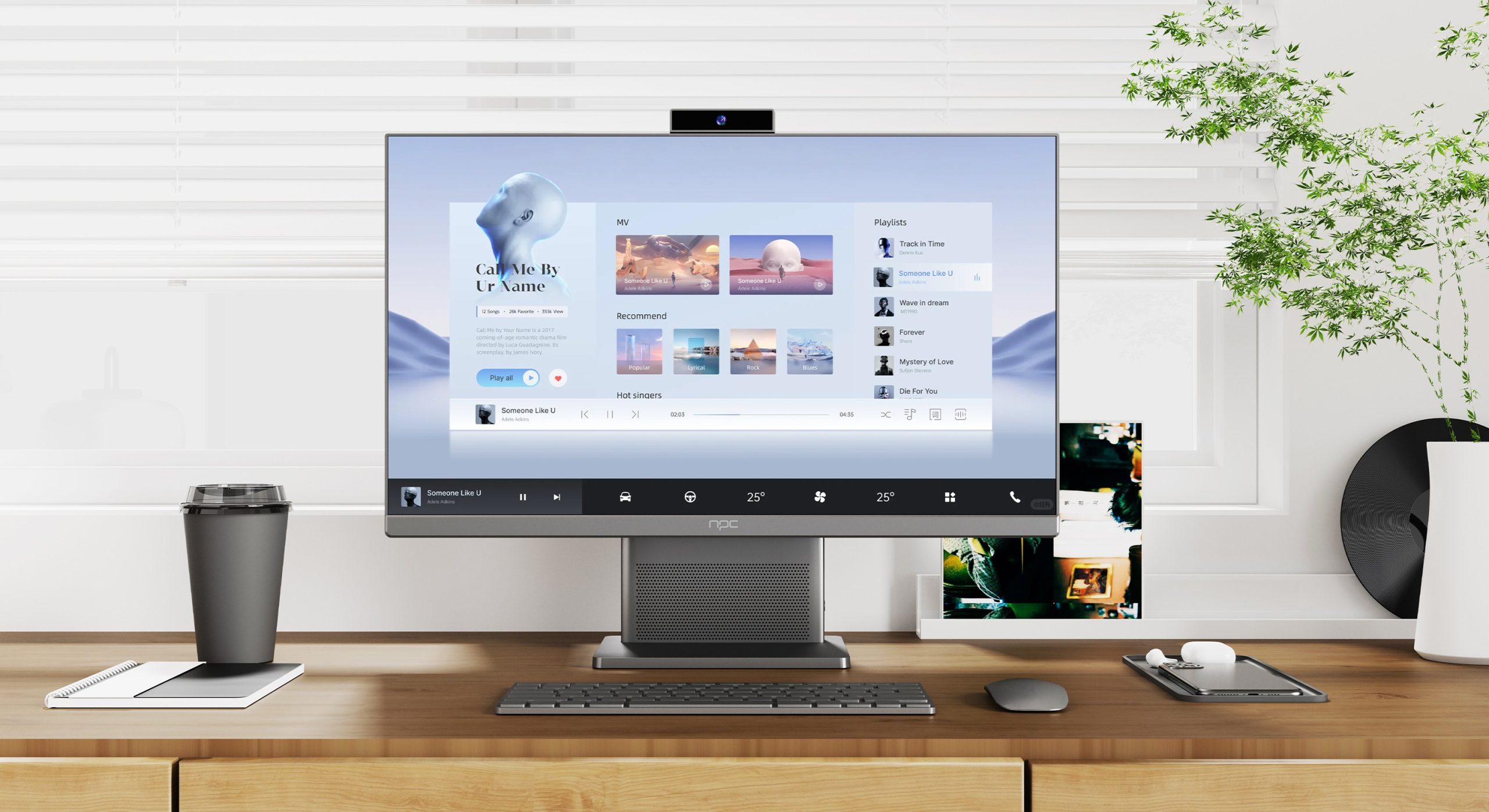
Дизайнеры часто берут в руки изогнутый игровой монитор ради охвата и эффекта — но забывают, что заводские настройки ориентированы на игры, а не на допечатную подготовку. Здесь нужна простая корректировка, и она начинается с аппаратной базы. Если вы работаете на моноблок intel, первые шаги по калибровке стоит выполнять именно на этом устройстве: стабильная интегрированная графика и мощность процессора помогают быстрее прогонять профили и тестовые изображения. Также важно помнить про стандарты sRGB и Adobe RGB — принтеры и типографии опираются на них при подготовке к печати.
Что именно идёт не так при калибровке
Основные проблемы — это неправильный белый, неверная гамма и несоответствие цветового охвата. Монитор может выглядеть ярким и «красивым», но при проверке по ICC-профилю выявляется высокий Delta E, что недопустимо для допечатной подготовки. Часто наблюдается смещение в тенях или в зелёных тонах — это следствие заводских пресетов, рассчитанных на визуальный эффект, а не на точность. — Небольшая корректировка белой точки до 6500K и установка целевой гаммы 2.2 решают большинство вопросов.
Практический план калибровки: шаги, которые действительно работают
Начните с аппаратного калибратора (colorimeter) и специализированного ПО. Подключите устройство, прогоните базовые тесты и сохраните созданный ICC-профиль. Шаги вкратце: 1) сбросить заводские пресеты; 2) выставить яркость в диапазоне 80–140 кд/м² в зависимости от освещения в комнате; 3) настроить белую точку на 6500K; 4) установить гамму 2.2; 5) создать и применить профиль ICC. Если вы используете моноблок intel core в качестве рабочей станции, убедитесь, что драйверы графики обновлены — это снижает артефакты при применении профиля и ускоряет рендер цветовых таблиц (LUT). Включите проверку по тестовым отпечаткам в типографии — реальная печать подтверждает успех.
Типичные ошибки и доступные альтернативы
Ошибка первая — ограничиваться визуальной оценкой без замеров. Ошибка вторая — калибровать при ярком дневном свете; рабочая лампа с CRI >90 даст стабильный эталон. Многие упираются в монитор: игровые панели VA часто имеют нестабильные углы и контраст, тогда как профессиональные IPS-панели дают лучший ровный цвет. Аппаратные LUT-мониторы используются там, где требуется первоклассная точность. Альтернатива — использовать комбинированный подход: калибровка монитора плюс проверка пробных отпечатков в местной типографии (например, в Кейптауне или другом крупном городе). Это реальный якорь — печать показывает, как цвета поведут себя на бумаге.
Частые технические термины, которые стоит помнить
ICC-профиль — файл, который переводит цвета монитора в стандартную систему. Delta E — метрика, показывающая отклонение цвета от эталона. Цветовой охват (sRGB/Adobe RGB) определяет, какие оттенки монитор способен воспроизвести. Эти термины помогут признать результат калибровки качественным либо требующим доработки.
Три золотых правила выбора и оценки
1) Оценивайте по замерам, а не по ощущению: ориентируйтесь на Delta E ≤ 2 для большинства задач допечатной подготовки. 2) Выбирайте монитор с поддержкой широкого цветового охвата и стабильной матрицей — IPS с аппаратным LUT предпочтительнее для точных работ. 3) Убедитесь, что ваша станция (например, моноблок intel или моноблок intel core) стабильно обрабатывает профили и тестовые изображения — это экономит время и снижает риск ошибок на этапе печати.
Подытожу: системная калибровка, проверка по ICC и тестовой печати — рабочая связка, которая переводит изогнутый игровой монитор из «эстетичного» устройства в инструмент точного дизайна. NPC. —